جدول المحتوي
باركود واتساب أصبح جزءاً أساسياً من استخدامك اليومي للتطبيق، سواء لفتح واتساب ويب على الكمبيوتر أو لربط هاتفك بجهاز جديد أو لمشاركة رقمك مع شخص بدون كتابته. الكود المربع الصغير هذا يختصر عليك خطوات كثيرة ويوفّر وسيلة آمنة وسريعة للتواصل.
في هذا الدليل ستتعرّف على كل ما يخص باركود واتساب: كيف يعمل، طريقة استخدامه خطوة بخطوة لتسجيل الدخول على الويب والأجهزة المكتبية، كيف تنشئ باركود لحسابك الشخصي أو التجاري، وما الحلول العملية للمشاكل الشائعة التي قد تواجهك مثل “الباركود لا يعمل” أو “انتهت صلاحيته”. الهدف أن تخرج بمعرفة كاملة تمكّنك من استخدام هذه الميزة بثقة.
ما هو باركود واتساب وكيف يعمل؟
باركود واتساب هو رمز استجابة سريعة (QR Code) يستخدمه التطبيق لتنفيذ عمليات متعددة بدون الحاجة لكتابة أرقام أو بيانات يدوياً. يعتمد مبدأه على تخزين معلومات مشفّرة يقرأها التطبيق عند مسحه بكاميرا الهاتف.
في واتساب، يؤدي الباركود ثلاث وظائف رئيسية:
- تسجيل الدخول: لربط حسابك بواتساب ويب أو تطبيق سطح المكتب على ويندوز وماك.
- ربط الأجهزة المصاحبة: لإضافة هاتف ثانوي أو جهاز لوحي دون الحاجة لرقم مستقل.
- مشاركة جهة الاتصال: بدلاً من إملاء رقمك على شخص جديد، يمسح باركودك من صفحة ملفك الشخصي.
الميزة تعمل ضمن بروتوكول التشفير من طرف إلى طرف، ما يعني أن البيانات المتبادلة عبر الباركود محمية ولا تستطيع أطراف ثالثة قراءتها.
أقرأ أيضا: كيفية انشاء رابط واتساب يعمل في كل الدول (مع رسالة جاهزة)
طريقة استخدام باركود واتساب لفتح واتساب ويب
واتساب ويب هو الاستخدام الأكثر شيوعاً للباركود، ويتيح لك فتح محادثاتك على شاشة الكمبيوتر أثناء العمل أو الدراسة، مع تزامن فوري مع الهاتف.
خطوات تسجيل الدخول عبر الباركود:
- افتح المتصفح وادخل على موقع web.whatsapp.com.
- ستظهر صفحة فيها باركود مربع واضح في منتصف الشاشة.
- من هاتفك، افتح تطبيق واتساب واضغط على القائمة (ثلاث نقاط في أندرويد، أو تبويب “الإعدادات” في آيفون).
- اختر الأجهزة المرتبطة، ثم اضغط ربط جهاز.
- وجّه كاميرا الهاتف نحو الباركود الظاهر على شاشة الكمبيوتر.
- خلال ثوانٍ ستفتح محادثاتك تلقائياً على المتصفح.
نفس الخطوات تنطبق على تطبيق واتساب لسطح المكتب على ويندوز وماك، مع اختلاف بسيط وهو أن الباركود يظهر داخل التطبيق نفسه بدل المتصفح.
ربط أجهزة متعددة عبر باركود واتساب
ميزة ربط الأجهزة من أفضل التحديثات الأخيرة في واتساب، وتتيح لك استخدام حسابك على أربعة أجهزة مرتبطة في وقت واحد دون الحاجة لإبقاء الهاتف الأساسي متصلاً بالإنترنت طوال الوقت.
لربط جهاز جديد بحسابك:
- افتح واتساب على الهاتف الرئيسي وادخل إلى الإعدادات ← الأجهزة المرتبطة.
- اضغط على ربط جهاز وأدخل رمز قفل الشاشة إذا طُلب منك.
- على الجهاز الجديد (هاتف ثانوي أو تابلت)، افتح واتساب واختر ربط كجهاز مصاحب.
- سيظهر باركود على الجهاز الجديد، امسحه بكاميرا الهاتف الأصلي.
ستلاحظ أن المحادثات تتزامن خلال دقائق معدودة، ويمكنك الرد من أي جهاز مرتبط.
احرص على مراجعة قائمة الأجهزة المرتبطة بشكل دوري، وأزل أي جهاز لم تعد تستخدمه لحماية حسابك من أي وصول غير مرغوب.
أقرأ أيضا: طريقة عمل رابط واتساب برقم دولي دليل الخطوات والاستجابات التلقائية
باركود واتساب بزنس للشركات وطريقة إنشائه
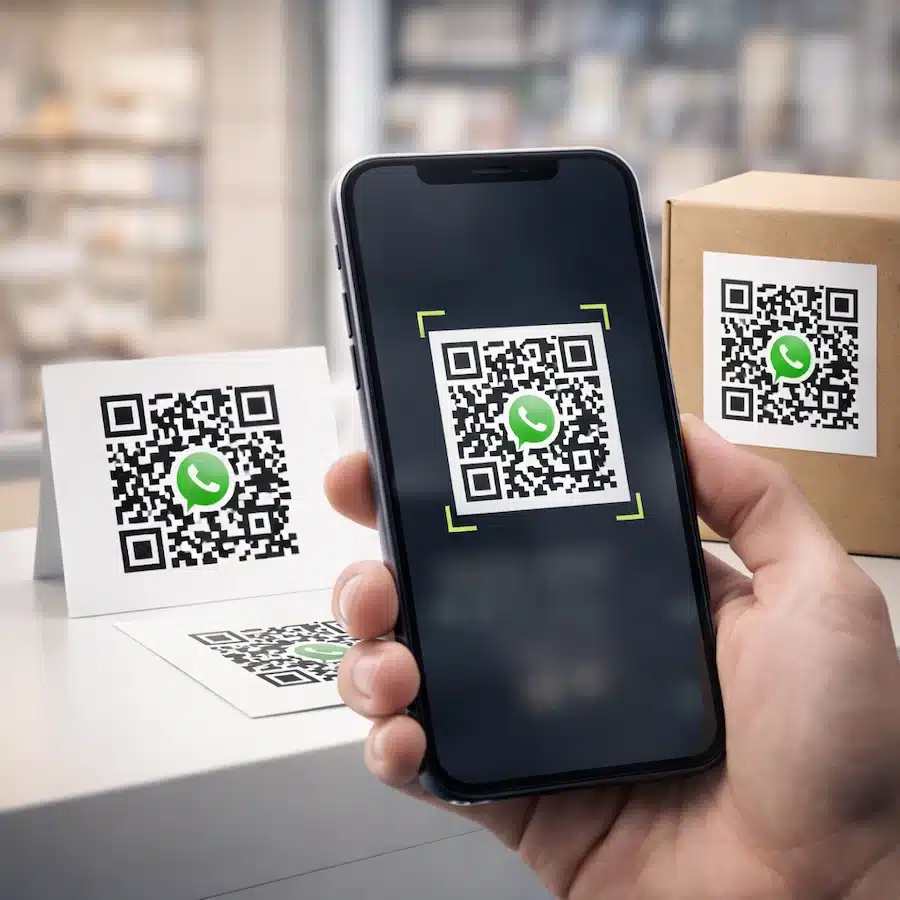
إذا كنت تمتلك نشاطاً تجارياً، فإن باركود واتساب بزنس أداة تسويقية فعّالة لجذب العملاء. يمكنك طباعته على اللافتات والبطاقات الشخصية وأغلفة المنتجات، ليتواصل معك العميل مباشرة بضغطة واحدة بدون حفظ الرقم.
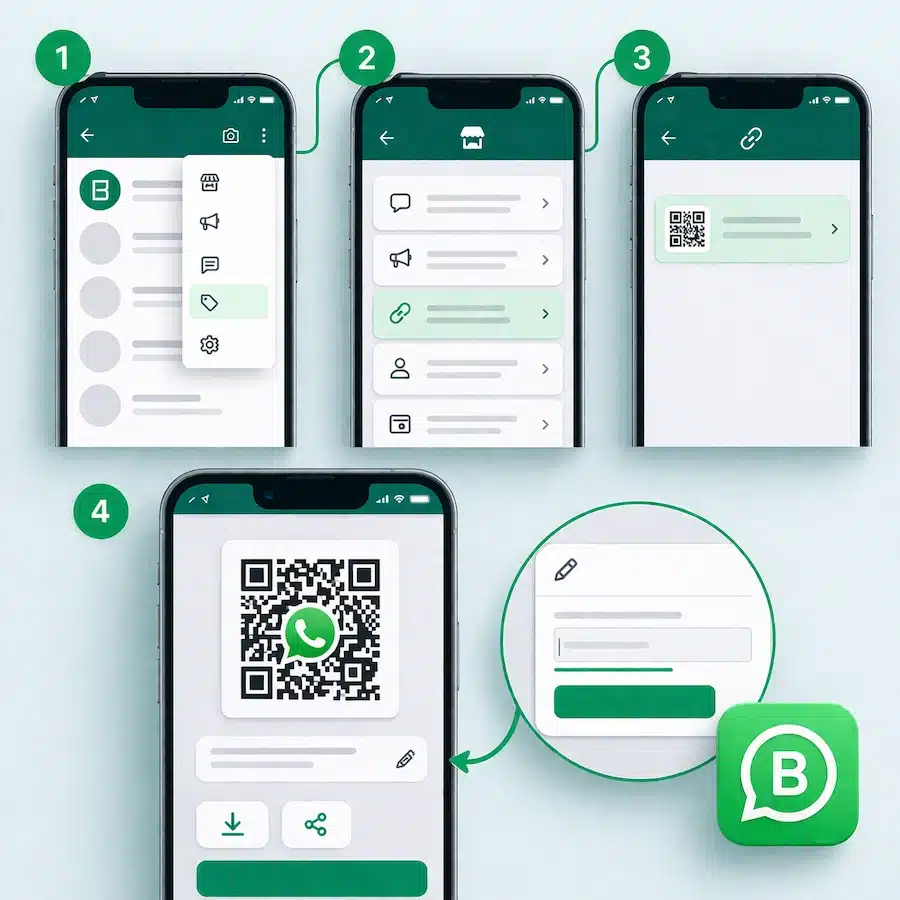
طريقة إنشاء باركود خاص بشركتك:
- افتح تطبيق واتساب بزنس على هاتفك.
- ادخل إلى الإعدادات ← الأدوات التجارية ← الرابط القصير.
- ستجد خيار “مشاركة” مع عرض الباركود الخاص بنشاطك.
- حمّل الباركود كصورة لاستخدامه في تصاميم الدعاية والإعلان.
الميزة الإضافية أنك تستطيع تخصيص رسالة ترحيب تلقائية تُرسل للعميل فور فتحه المحادثة معك، ما يرفع احترافية أول انطباع ويوفّر على فريقك الرد المتكرر.
تجربة العميل مع الباركود أسرع بكثير من كتابة الرقم يدوياً، وهذا ينعكس مباشرة على معدلات التحويل في حملاتك.
حل المشاكل الشائعة في باركود واتساب
أحياناً يواجه المستخدمون عقبات عند مسح الباركود، ومعظم الحلول بسيطة ولا تحتاج لخبرة تقنية.
أبرز المشاكل وحلولها العملية:
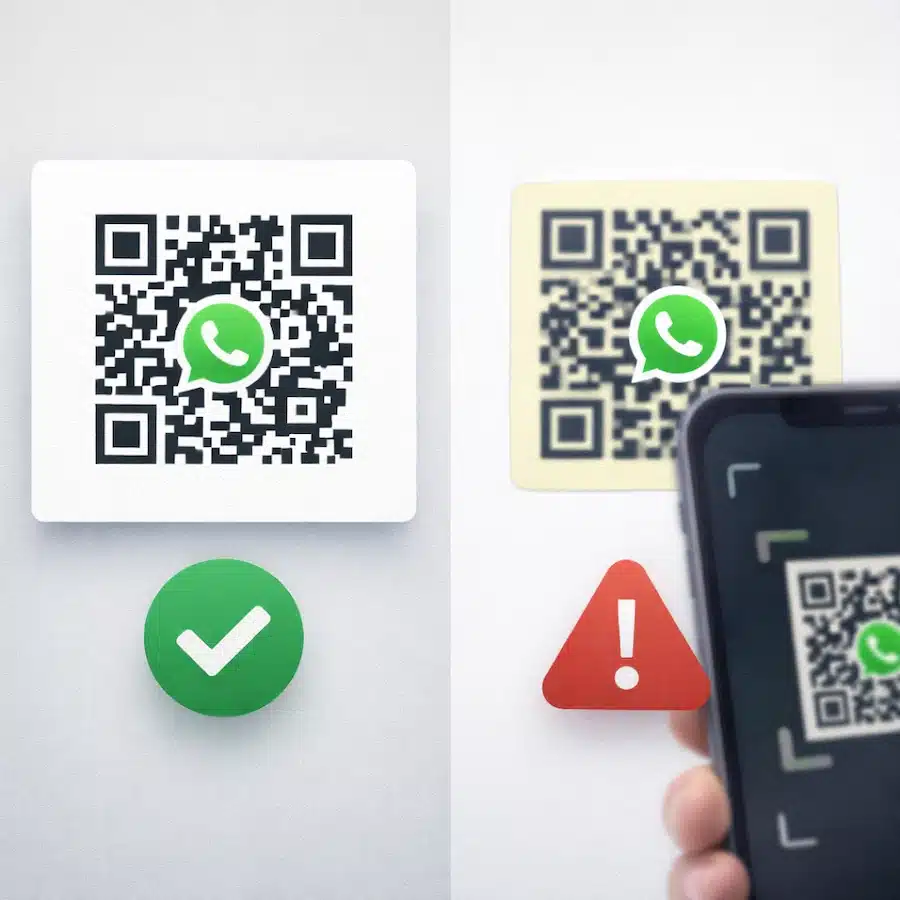
- الباركود لا يمسح: نظّف عدسة كاميرا الهاتف وتأكد من الإضاءة الكافية، ومرّر الكاميرا بطيئاً حتى يتمركز الكود في منتصف الإطار.
- انتهاء صلاحية الباركود: باركود واتساب ويب يتحدّث كل دقيقة لأسباب أمنية، اضغط على تحديث أو أعد تحميل الصفحة.
- رسالة “الجهاز غير متصل بالإنترنت”: تأكد من اتصال الهاتف بشبكة Wi-Fi مستقرة أو ببيانات الجوّال.
- عدم ظهور خيار ربط جهاز: حدّث تطبيق واتساب لأحدث إصدار من متجر التطبيقات.
- تعذّر فتح الكاميرا داخل التطبيق: امنح واتساب إذن الوصول للكاميرا من إعدادات الهاتف.
إذا استمرت المشكلة بعد تجربة هذه الحلول، جرّب إلغاء ربط كل الأجهزة من القائمة الرئيسية ثم أعد الربط من البداية.
أقرأ أيضا: كيفية إنشاء رابط واتساب متعدد الأرقام شرح الخطوات العملية
نصائح الأمان عند استخدام باركود واتساب
الباركود ميزة مفيدة لكنها تتطلب وعياً أمنياً لتجنّب اختراق حسابك، خاصة أن عمليات الاحتيال عبر طلب مسح باركود مجهول انتشرت مؤخراً في المنطقة.
إرشادات أساسية للحفاظ على أمان حسابك:
- لا تمسح أي باركود يصلك من شخص غير موثوق، حتى لو ادّعى أنه من الدعم الرسمي.
- فعّل ميزة التحقق بخطوتين من الإعدادات ← الحساب، لإضافة رمز PIN إضافي عند تسجيل الدخول.
- راجع قائمة الأجهزة المرتبطة شهرياً وأزل أي جهاز مشبوه أو قديم.
- لا تترك واتساب ويب مفتوحاً على كمبيوتر عام، واضغط تسجيل الخروج قبل مغادرة الجهاز.
- احرص على تحديث نظام التشغيل والتطبيق باستمرار لتصلك آخر تصحيحات الأمان.
يُفضَّل أن تتذكّر قاعدة ثابتة: واتساب لن يطلب منك أبداً مسح باركود أو مشاركة رمز تحقق مع أي شخص.
أسئلة شائعة حول باركود واتساب
هل باركود واتساب مجاني؟
نعم، الميزة مجانية بالكامل في كل من واتساب العادي وواتساب بزنس، ولا تحتاج لأي اشتراكات إضافية.
هل يمكنني استخدام واتساب ويب بدون الهاتف؟
نعم، بعد التحديثات الأخيرة أصبح بإمكانك استخدام الأجهزة المرتبطة حتى مع إغلاق الهاتف الأساسي، لمدة تصل إلى 14 يوماً قبل أن يُطلب إعادة الاتصال.
لماذا يتغيّر باركود واتساب ويب كل فترة قصيرة؟
لأسباب أمنية، يتحدّث الباركود تلقائياً كل دقيقة لمنع أي محاولة لالتقاط صورته وإعادة استخدامها من قِبَل طرف ثالث.
هل يختلف باركود مشاركة جهة الاتصال عن باركود تسجيل الدخول؟
نعم، الأول دائم ويعرض ملفك الشخصي لبدء محادثة معك، والثاني مؤقت ويُستخدم لربط الأجهزة فقط.
هل أستطيع إنشاء باركود واتساب برقم هاتف جديد قبل حفظه؟
نعم، عبر رابط wa.me/رقم الهاتف يمكن تحويله إلى باركود بأي أداة QR مجانية ثم استخدامه مباشرة.
مصادر: