
واتس ويب واتس رابط مباشر، تواصل أسرع واحترافي مع عملائك الآن
فهرس المقال
أصبح التواصل المباشر مع العملاء عنصرًا أساسيًا لنجاح أي عمل، هنا يظهر دور واتس ويب واتس كأداة مبتكرة تجعل من تطبيق واتساب قناة تواصل احترافية وسهلة الاستخدام، وهذا يمنح عملائك رابطًا قصيرًا يفتح المحادثة فورًا، من دون الحاجة لحفظ أرقام أو المرور بخطوات إضافية.
ما الفرق بين واتساب ويب وواتساب؟
يستخدم تطبيق واتساب بشكل أساسي على الهواتف الذكية، حيث يتيح إرسال الرسائل النصية، الصور، الملفات، وإجراء المكالمات الصوتية والمرئية مباشرة من الجهاز.
أما واتساب ويب فهو امتداد للتطبيق يعمل عبر المتصفح على أجهزة الكمبيوتر أو الهواتف الأخرى، ويعرض نفس المحادثات الموجودة على الهاتف الأساسي.
الفارق بينهم أن واتساب ويب لا يعمل بشكل مستقل، بل يعتمد على اتصال الهاتف بالإنترنت ليعكس المحادثات في الوقت الفعلي، بينما التطبيق الأصلي على الهاتف يعمل بشكل مباشر دون الحاجة إلى وسيط.
كيفية فتح واتساب ويب على الهاتف
قد تحتاج أحيانًا لاستخدام واتساب ويب على الهاتف المحمول بدلًا من الكمبيوتر، ويمكن إستخدم طريقة تساعدك على متابعة محادثاتك بسهولة كالتالي:
- افتح المتصفح على هاتفك المحمول وابحث عن WhatsApp Web.
- فعل خيار عرض نسخة سطح المكتب من إعدادات المتصفح.
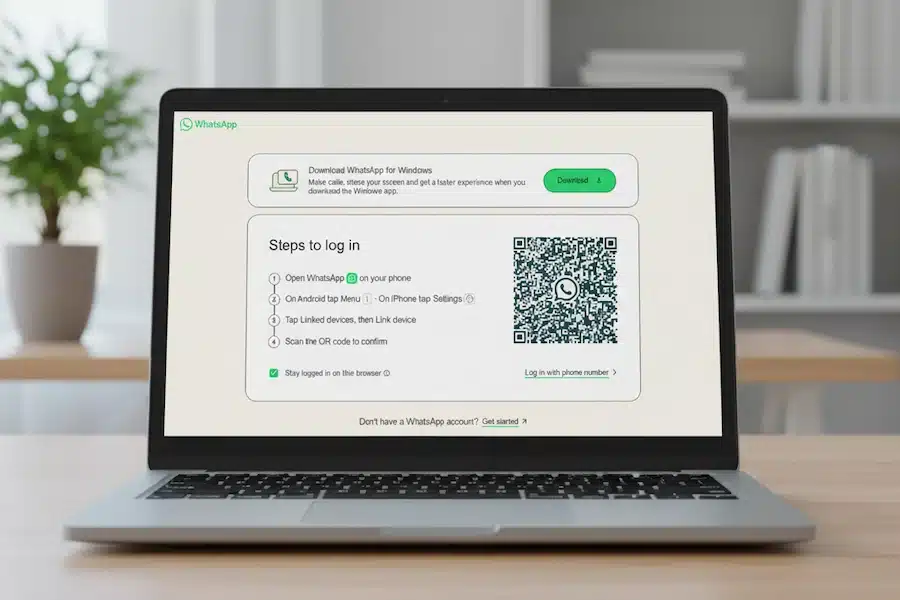
- سيظهر لك رمز الاستجابة السريعة (QR Code).
- باستخدام هاتف آخر يحتوي على تطبيق واتساب، افتح خيار واتساب ويب من القائمة.
- امسح رمز الاستجابة السريعة ليتم ربط الحساب وفتح المحادثات مباشرة.
اقرأ ايضًا: أنشئ لينك واتساب احترافي: لزيادة تواصلك مع العملاء باحترافية.
فتح واتس ويب واتس باستخدام جوجل
الطريقة الأسهل هي فتح واتساب ويب باستخدام جوجل، حيث يمكنك الدخول مباشرة من خلال البحث في المتصفح دون الحاجة إلى خطوات معقدة كما يلي:
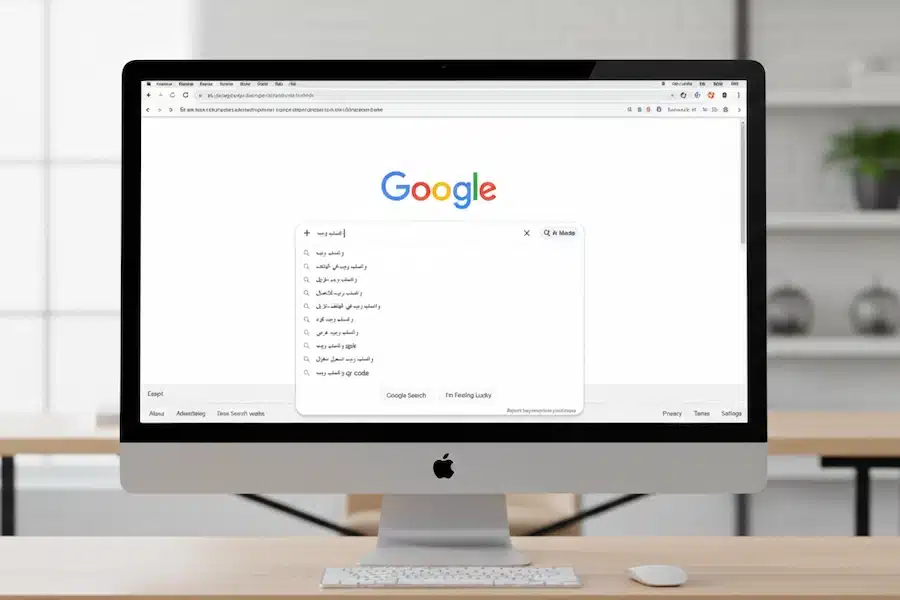
- افتح متصفح جوجل كروم أو أي متصفح آخر على جهازك.
- في شريط البحث، اكتب: WhatsApp Web.
- اضغط على أول نتيجة رسمية تظهر لك من موقع واتساب.
- ستجد أمامك رمز الاستجابة السريعة (QR Code).
- افتح تطبيق واتساب على هاتفك الأساسي.
- من القائمة، اختر الأجهزة المرتبطة أو واتساب ويب.
- استخدم الكاميرا لمسح رمز الاستجابة السريعة الظاهر على شاشة المتصفح.
- فورًا ستظهر محادثاتك على المتصفح ويمكنك إدارتها بسهولة.
واتساب على الكمبيوتر الشخصي مقابل واتساب ويب
استخدام واتساب على الكمبيوتر له أكثر من طريقة، إما عبر واتساب ويب من خلال المتصفح أو عبر تطبيق سطح المكتب.
واتساب ويب يمنحك نفس الإمكانيات مباشرة من أي متصفح مثل كروم أو فايرفوكس أو إيدج، دون الحاجة إلى تثبيت برنامج إضافي، فقط افتح الموقع الرسمي، امسح رمز الاستجابة السريعة (QR)، وابدأ المراسلة فورًا، لكن هذه الطريقة تتطلب أن يظل هاتفك متصلًا بالإنترنت.
أما تطبيق واتساب للكمبيوتر، فهو برنامج مستقل يتم تثبيته على الجهاز، ويتيح لك استخدام واتساب بشكل أكثر استقرارًا حتى إذا انقطع اتصال الهاتف لفترة قصيرة، كما يوفر مزايا إضافية مثل اختصارات لوحة المفاتيح وشعارات سطح المكتب، مما يجعله خيارًا عمليًا للمستخدمين الذين يعتمدون على واتساب بشكل يومي.
إذا كنت تبحث عن حل سريع وبدون تثبيت، فإن واتساب ويب هو الأنسب. أما إذا أردت تجربة أكثر ثباتًا وغنية بالميزات، فالتطبيق المخصص للكمبيوتر سيكون الخيار الأفضل.
اقرأ ايضًا: أسهل طريقة للحصول على روابط وتساب من على موقع wsend.
كيف افتح واتساب ويب بدون كود؟
قد ترغب في استخدام واتساب على جهاز الكمبيوتر دون الحاجة لمسح رمز الاستجابة السريعة، يمكن تحقيق ذلك من خلال استخدام برامج مماثلة لما يلي:
- قم بتثبيت برنامج مثل BlueStacks على جهاز الكمبيوتر.
- افتح البرنامج وابحث عن تطبيق واتساب لتنزيله.
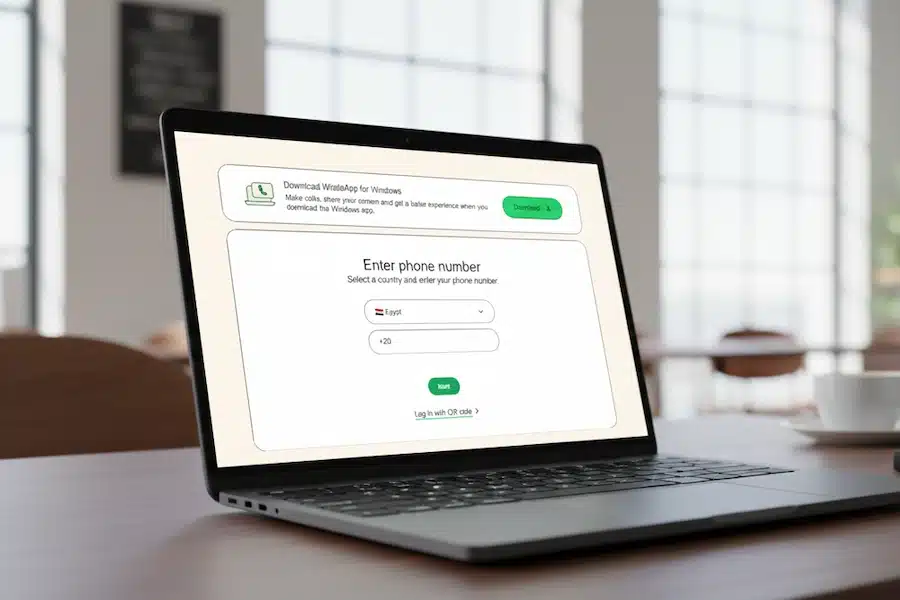
- عند التثبيت سيطلب منك إدخال رقم الهاتف للتحقق.
- أدخل الرقم الذي ترغب في استخدامه على الكمبيوتر وسيتم تفعيل واتساب مباشرة.
- يمكنك إضافة جهات الاتصال من خلال القائمة واختيار إدارة جهات الاتصال.
- لاحظ أن الرقم المستخدم على الكمبيوتر سيكون مختلفًا عن الرقم الموجود على هاتفك الأساسي.
اختصارات واتساب ويب
عند استخدامك واتس ويب واتس على جهاز الكمبيوتر، قد تحتاج أحيانًا إلى طريقة أسرع للتنقل بين المحادثات أو تنفيذ بعض الأوامر من دون الاعتماد على الماوس، ومن الاختصارات الهامة ما يلي:
- Ctrl + N → بدء محادثة جديدة.
- Ctrl + Shift + ] → الانتقال إلى المحادثة التالية.
- Ctrl + Shift + [ → الرجوع إلى المحادثة السابقة.
- Ctrl + E → البحث عن جهة اتصال.
- Ctrl + Shift + M → كتم أو إلغاء كتم المحادثة.
- Ctrl + Backspace → حذف المحادثة المحددة.
- Ctrl + Shift + U → وضع علامة مقروءة على المحادثة.
- Ctrl + Shift + N → إنشاء مجموعة جديدة.
اقرأ ايضًا: وداعاً لحفظ الأرقام: رابط الواتس الحل الفعال الأمثل والأسرع.
تسجيل الدخول غير المحدود على واتساب
عادة يمكن لرقم هاتف واحد أن يعمل على عدد محدود من الأجهزة، وهذا قد لا يكون كافيًا للفرق الكبيرة التي تحتاج إلى إدارة محادثات متعددة مع العملاء، بالإضافة إلى أنه، عند استخدام ميزة تعدد الأجهزة، يجب أن يبقى الهاتف متصلًا بالإنترنت بشكل منتظم لتجنب تسجيل الخروج التلقائي بعد فترة.
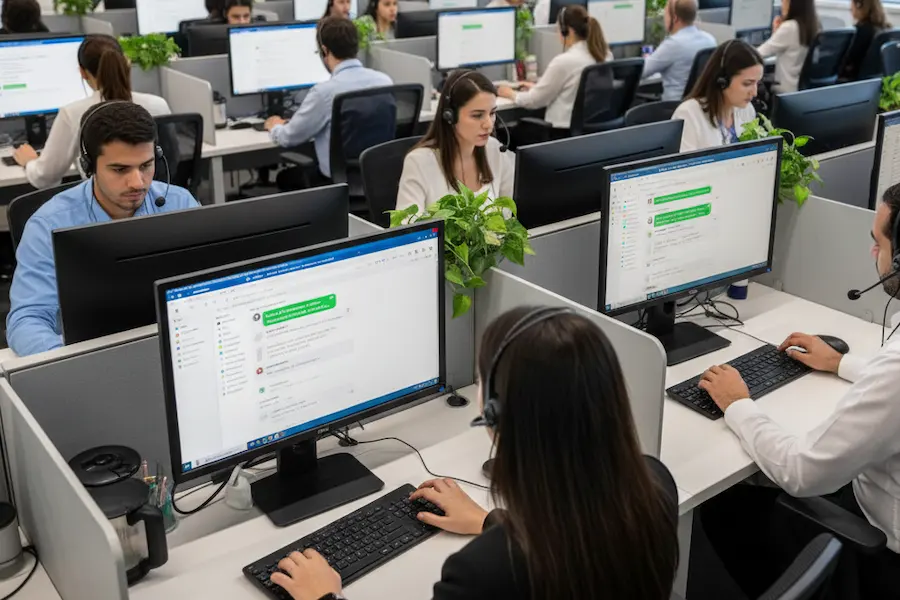
لكن هناك حلول متقدمة تسمح للشركات باستخدام حساب واحد على عدد غير محدود من الأجهزة، هذا يسهل على فرق خدمة العملاء إدارة المحادثات بشكل أسرع وأكثر تنظيمًا، هذه الحلول تتيح أيضًا دمج قنوات التواصل المختلفة في مكان واحد، مع إمكانية أتمتة بعض المهام مثل تقسيم جهات الاتصال، وتحليل البيانات، وتحسين تجربة العملاء بشكل عام.
الأسئلة الشائعة
كيف أقدر أتعلم استخدام واتساب ويب بسهولة؟
من خلال موقع wsend.pro ستجد شرح مبسط وواضح لخطوات الدخول إلى واتساب ويب، مع نصائح عملية للحفاظ على الخصوصية وسرعة الاستخدام.
هل واتساب ويب آمن؟
نعم، آمن إذا استخدمته على جهازك الشخصي، لكن يفضل تسجيل الخروج عند استخدام أجهزة عامة للحفاظ على الخصوصية.
لماذا يتم الخروج من واتساب ويب؟
قد يتم تسجيل الخروج تلقائيًا في بعض الحالات، مثل ضعف أو انقطاع اتصال الإنترنت، أو وجود مشكلة في إعدادات الهاتف وعدم مزامنة البيانات بشكل صحيح، وأحيانًا يحدث ذلك إذا لم يتم فتح التطبيق على الهاتف لفترة طويلة.
استخدام واتس ويب واتس أصبح وسيلة عملية لتسهيل التواصل وإدارة المحادثات من أي جهاز، سواء للعمل أو للاستخدام الشخصي، ومع تزايد الحاجة إلى السرعة والتنظيم، أصبح من المهم الاعتماد على مصادر موثوقة تقدم لك الشرح والنصائح بشكل مبسط، إذا كنت تبحث عن دليل واضح يساعدك على الاستفادة القصوى من واتساب ويب، يمكنك زيارة موقع wsend.pro لتجد كل ما تحتاجه في مكان واحد.